Acesso e privacidade
O financeiro é exclusivo do titular da empresa. Técnicos não veem as contas nem os lembretes financeiros. Os lançamentos são separados dos pagamentos da assinatura do MaxFibra.
Da primeira CTO ao ponto eletrônico da equipe: guia completo para empresas e técnicos de campo, com dicas práticas e valores de referência.
Controle financeiro próprio da empresa, independente do SGP e do MK-Auth.
O financeiro é exclusivo do titular da empresa. Técnicos não veem as contas nem os lembretes financeiros. Os lançamentos são separados dos pagamentos da assinatura do MaxFibra.
Informe a quantidade em Lançamentos mensais para gerar contas com o mesmo valor nos meses seguintes. O valor é por lançamento, não o total dividido. Para 3 parcelas de R$ 100, informe R$ 100 e quantidade 3. Em meses menores, o vencimento será no último dia disponível. Cada conta é independente após a criação.
O painel mostra valores em aberto, quantidade de vencidas e saldo realizado do mês (recebido menos pago). Os lembretes exibem até dez contas vencidas ou com vencimento nos próximos sete dias. Em Ver contas você consulta todas. Canceladas e quitadas não geram lembretes.
Filtre por texto, tipo, situação, categoria e mês de vencimento. Apague o mês para ver todos os períodos. Vencidas considera todos os meses. Os totais filtrados excluem contas canceladas; o saldo previsto inclui pendentes e quitadas. A exportação CSV leva todos os resultados do filtro, inclusive páginas seguintes. Abra o CSV em sua planilha ou use Imprimir para salvar a página como PDF.
Cancelar conserva o lançamento sem incluí-lo nos totais. Excluir remove definitivamente; uma conta quitada precisa ser reaberta antes. A cópia de segurança da empresa também inclui fornecedores e lançamentos financeiros.
Crie sua conta, escolha o plano e conheça o painel em poucos minutos.
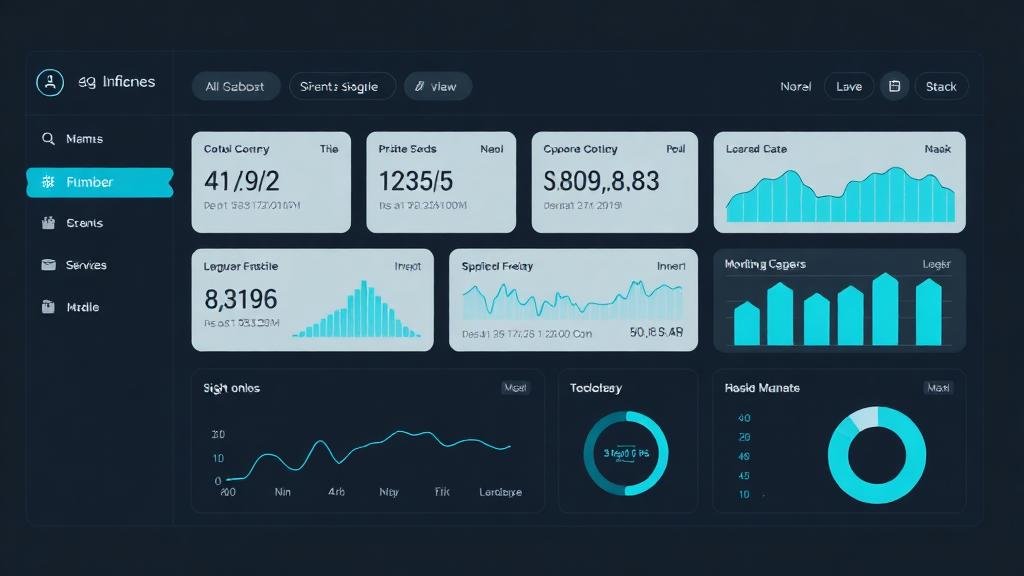
O menu fica à esquerda, organizado por categorias (Geral, Rede FTTH, Operação & Campo, Clientes & NOC). Clique na setinha para recolhê-lo e ganhar espaço no mapa — o sistema lembra sua escolha. No celular o menu abre pelo botão ☰ no topo.
O botão de sol/lua no topo alterna entre o tema claro (ideal para escritório) e o escuro (ideal em campo à noite). A escolha fica salva no aparelho.
Ao lado do botão de sair, o sininho mostra uma bolinha vermelha quando sai uma versão nova. Clique para ver tudo o que mudou.
Em Assinatura você vê o plano atual, os dias restantes e o limite de técnicos. Quando faltar pouco para vencer, um aviso aparece no topo.
O MaxFibra é independente e modular. Você não precisa de nenhum ERP (SGP, MK-Auth, IXC…) para começar a usar hoje mesmo.
A base da documentação: cada caixa, cada porta e cada fibra registradas.
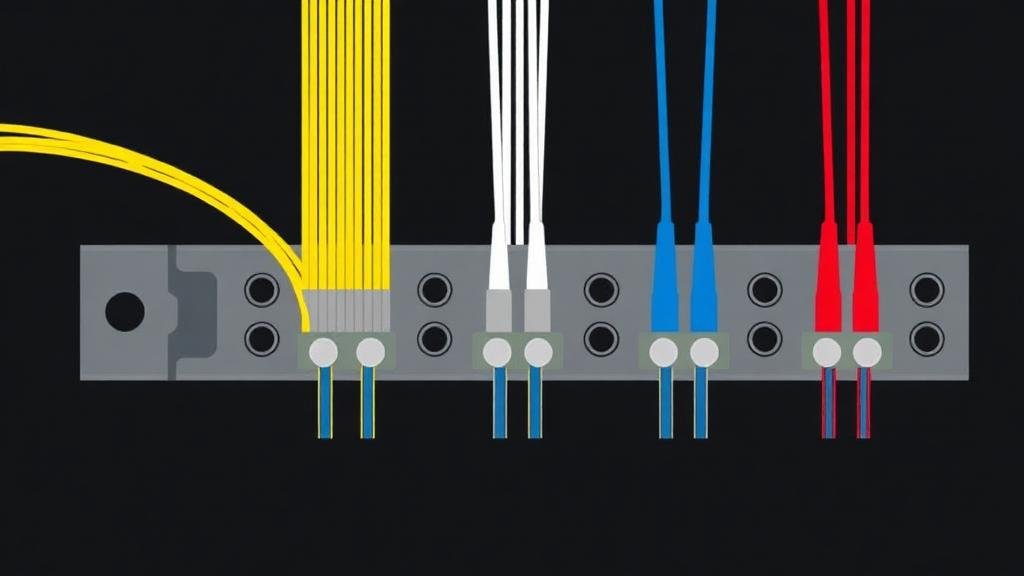
No cadastro do cliente escolha a CTO e a porta usada. A porta passa a aparecer como ocupada na caixa. Status disponíveis: Ativo, Pendente e Isento (isentos não entram em regras de cobrança).
| Fibra | Cor | Fibra | Cor |
|---|---|---|---|
| 1 | Verde | 7 | Vermelho |
| 2 | Amarelo | 8 | Preto |
| 3 | Branco | 9 | Laranja |
| 4 | Azul | 10 | Violeta |
| 5 | Cinza | 11 | Rosa |
| 6 | Marrom | 12 | Água-marinha |
Na ficha da CTO clique em “QR Code” e imprima a etiqueta. Em campo, o técnico aponta a câmera e abre direto a caixa com portas e clientes.
Desenhe sua rede de verdade: cabos, emendas, DIOs e derivações.
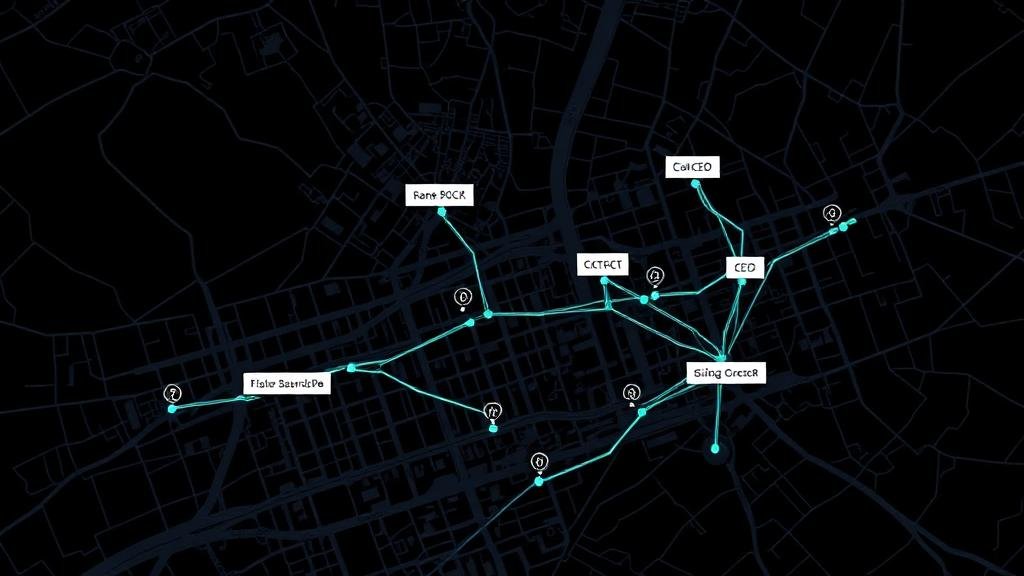
Crie um projeto por bairro, cidade ou região. O resumo mostra quantidade de caixas, fusões e a metragem total de cabo lançado.
A CEO é uma carcaça física estanque: ela nasce vazia, sem fibras próprias. Ao clicar nela você vê apenas os cabos que entram e saem, as bandejas, as fusões (Fibra do Cabo A ↔ Fibra do Cabo B) e os splitters montados dentro dela.
O DIO representa a gaveta de 19" no rack do POP, onde o cabo chega na OLT. Caixas de passagem/sangria servem para prolongar ou derivar o cabo sem splitter.
| Camada | Quando usar |
|---|---|
| Ruas | Planejamento rápido e leitura de endereços. |
| Satélite | Conferir postes, árvores e obstáculos reais. |
| Híbrido | Satélite com nomes de ruas — o melhor para campo. |
Digite na busca do mapa: aparecem na hora suas caixas, cabos e clientes, e logo abaixo cidades, bairros e ruas para navegar até o local.
Técnicos abrem o Backbone no celular ou tablet e veem tudo — caixas, fusões, portas, splitters e rotas — mas não conseguem mover, criar, editar ou excluir nada. Um selo “Modo Consulta (Técnico)” aparece no topo.
Saiba o sinal que vai chegar no cliente antes de lançar o cabo.
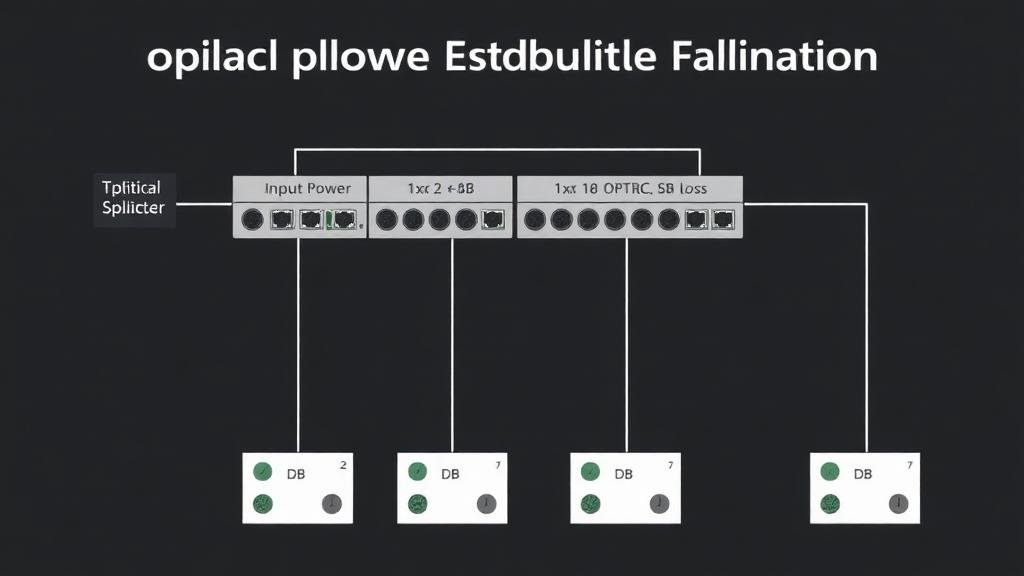
Sinal no cliente = potência da OLT − perdas da fibra − conectores − fusões − splitters.
| Item | Perda típica |
|---|---|
| Fibra 1310 nm | 0,35 dB/km |
| Fibra 1550 nm | 0,20 dB/km |
| Conector | 0,5 dB |
| Fusão | 0,1 dB |
| Splitter 1:8 | ≈ 10,5 dB |
| Splitter 1:16 | ≈ 13,7 dB |
| Sinal (dBm) | Situação |
|---|---|
| até −25 | Ótimo |
| −25 a −27 | Bom |
| −27 a −29 | Regular |
| abaixo de −29 | Crítico |
Todo cálculo pode ser salvo e vinculado a um cliente. Filtre medições críticas e compare com o sinal real medido em campo.
Controle de jornada legal, direto no celular do técnico.
Fale com a nossa equipe sem sair do sistema.
Texto, imagens (prints e fotos de campo), PDF, planilhas, KML/KMZ, áudio e vídeo curtos — até 10 MB por arquivo.
Quando o suporte responde, o balão mostra um número vermelho. As conversas ficam guardadas por um período e depois são apagadas automaticamente.
Saiba quem caiu antes do cliente ligar.
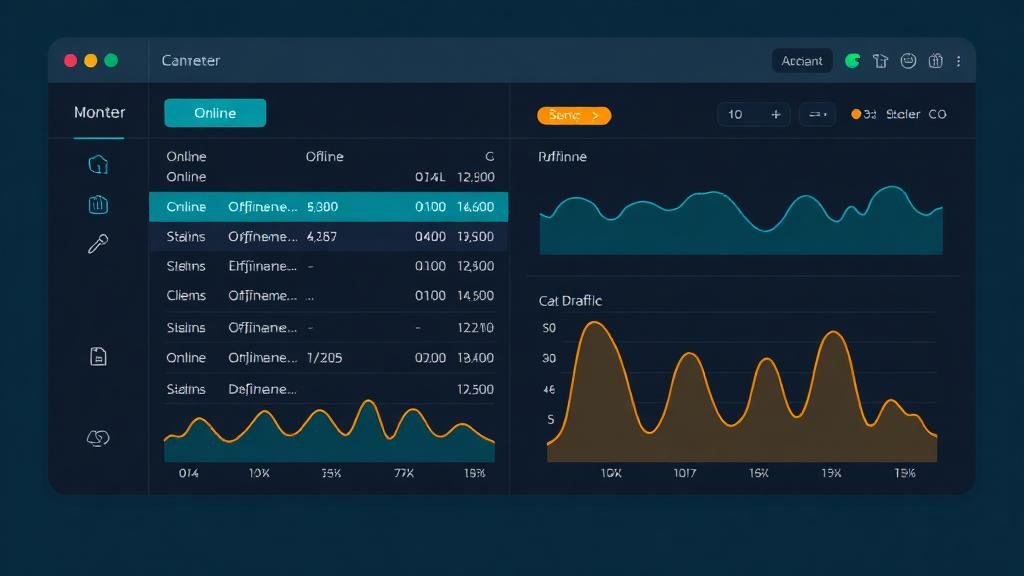
Veja quem está online/offline, tempo conectado e tráfego. Quedas e retornos geram alerta por WhatsApp e Telegram.
Cada cliente offline tem uma lixeira. O botão “Limpar offline” remove de uma vez quem está desconectado há 7, 15 ou 30 dias.
Em Ferramentas você vê IP público, IP do aparelho e o roteador do cliente. O sistema testa os endereços mais comuns (MikroTik 192.168.88.1, Vivo 192.168.15.1, Huawei 192.168.18.1, entre outros). Se não encontrar, digite o IP manualmente e use “Abrir roteador” ou “Testar resposta”.
Quem usa SGP pode ver sinal RX/TX, status, OLT/PON e provisionar ONUs pelo sistema. Configure em Integrações.
Cada técnico vê só o que você liberar.

Ficou alguma dúvida? Use o balão de suporte no canto da tela dentro do sistema.